1. 安装插件
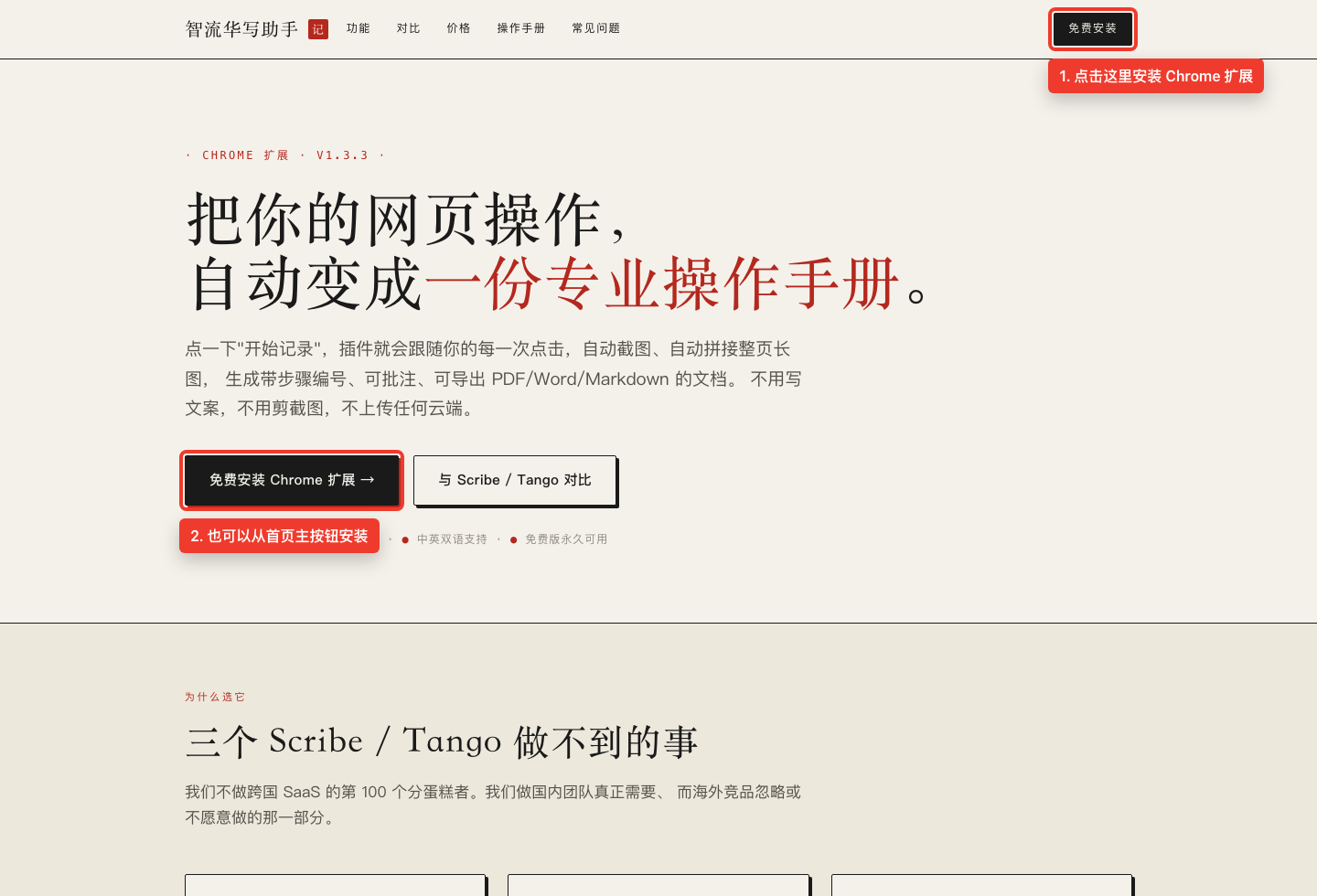
打开官网,点击右上角“免费安装”,或点击首页主按钮“免费安装 Chrome 扩展”。进入 Chrome Web Store 后点击“添加至 Chrome”,安装完成后建议把插件固定到浏览器工具栏。
2. 购买专业版
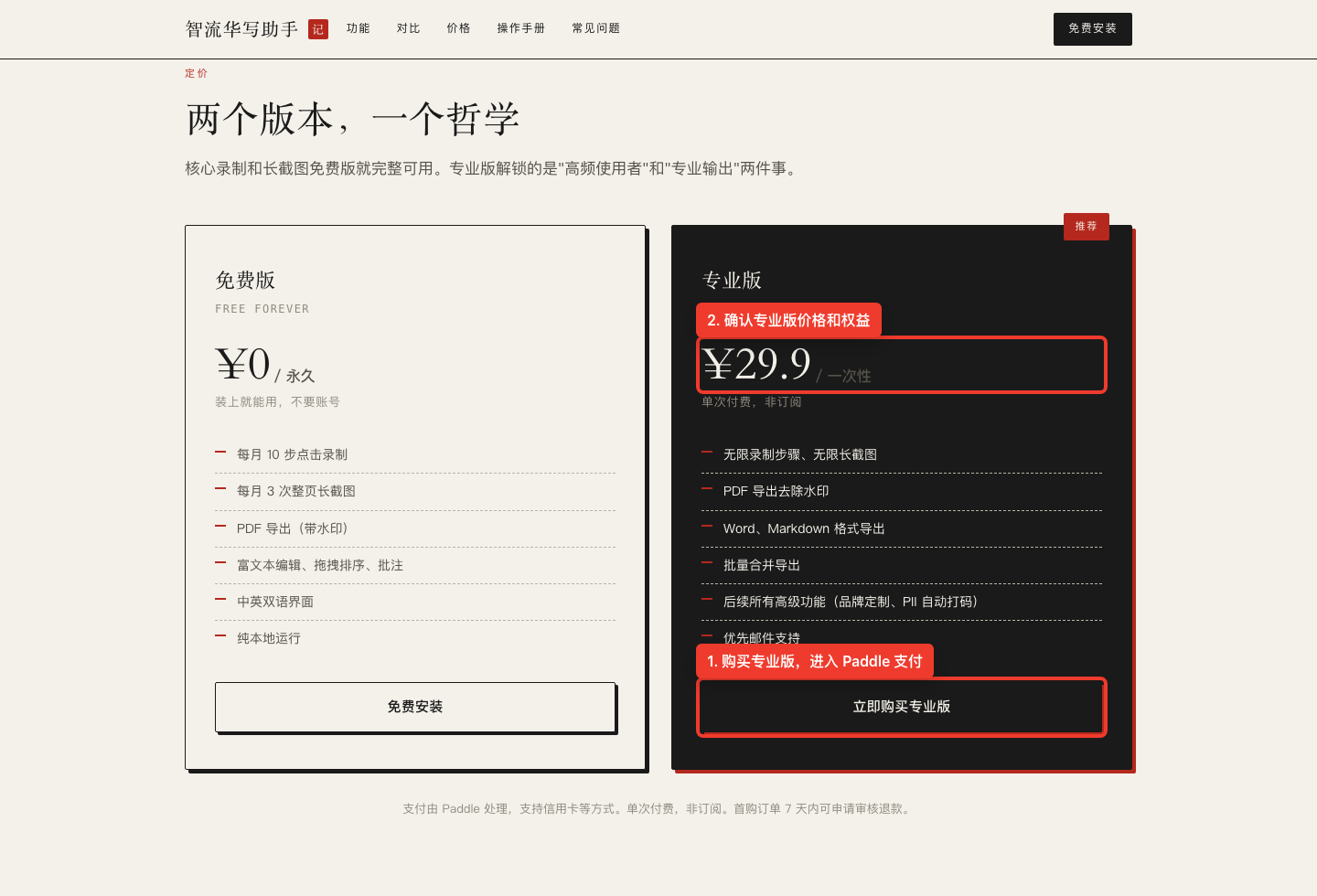
进入“价格”区域,确认专业版价格和权益后,点击“立即购买专业版”。随后在 Paddle 付款窗口填写邮箱并完成支付。
3. 查询并复制激活码
支付完成后会跳转到激活码查询页。如果页面自动带出交易号和邮箱,直接点击“查询激活码”。如果没有自动带出,请手动填写 Paddle 交易号和购买邮箱。激活码生成后点击“复制激活码”。
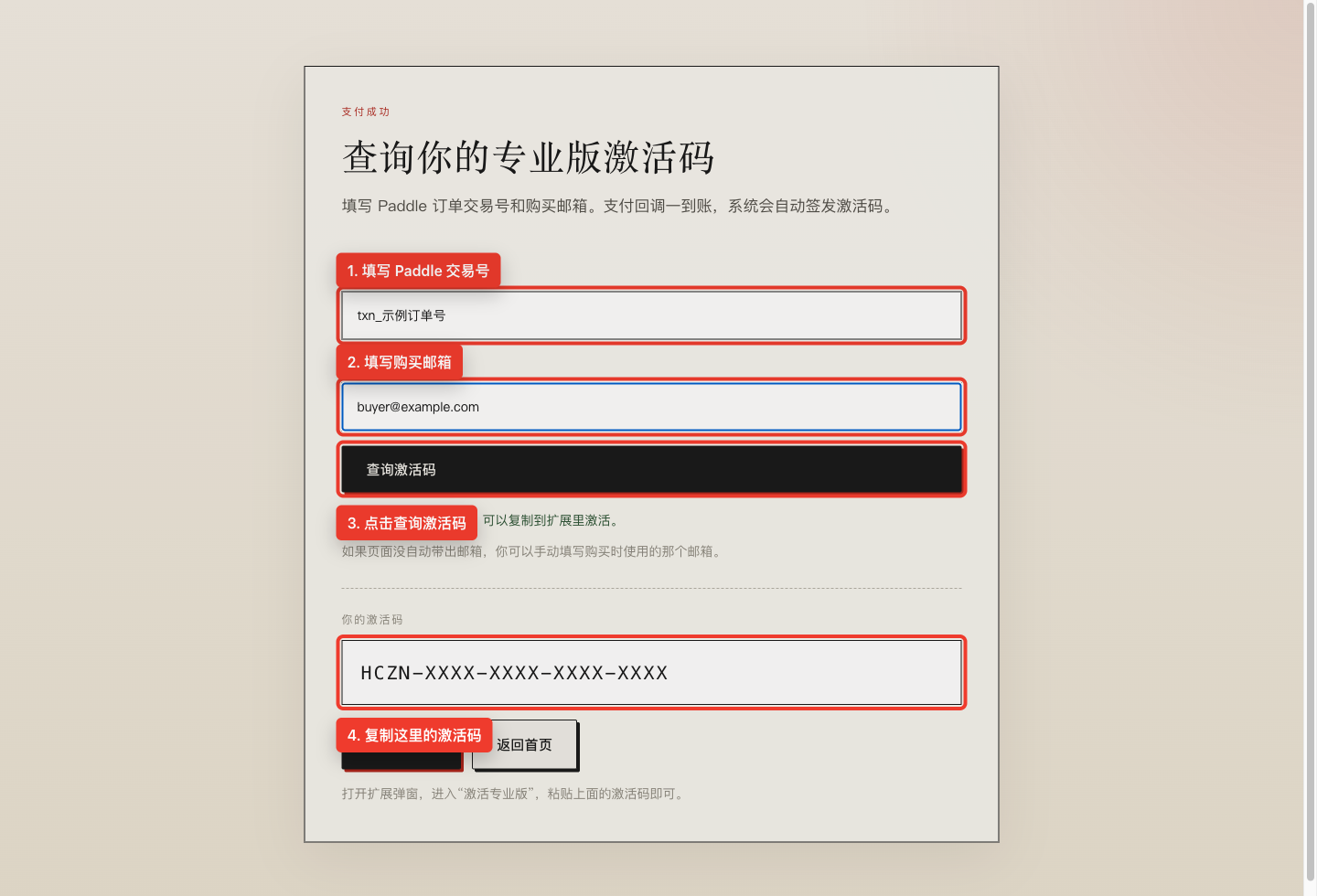
通常支付完成后数秒内可以查询到激活码。如果暂时查不到,等待 1-2 分钟后重试。
4. 插件主界面
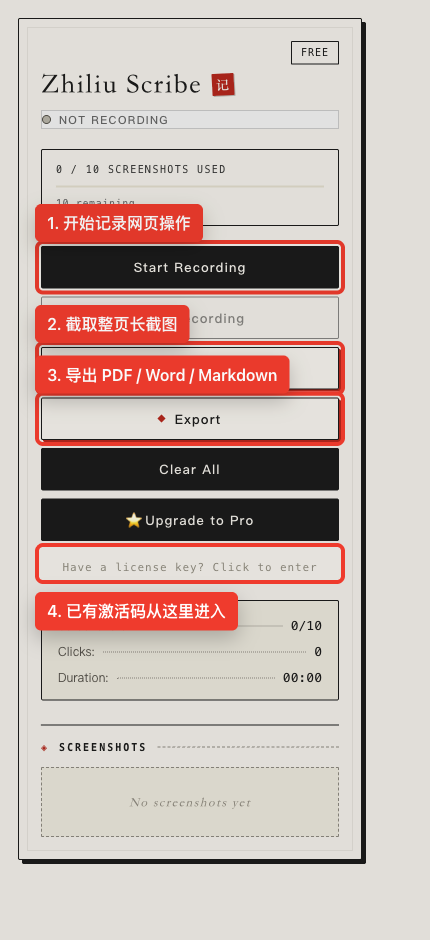
点击 Chrome 右上角“智流华写助手”图标打开插件弹窗。常用按钮包括“开始记录”、“整页截图”、“导出”和“已有激活码?点此输入”。
5. 激活专业版
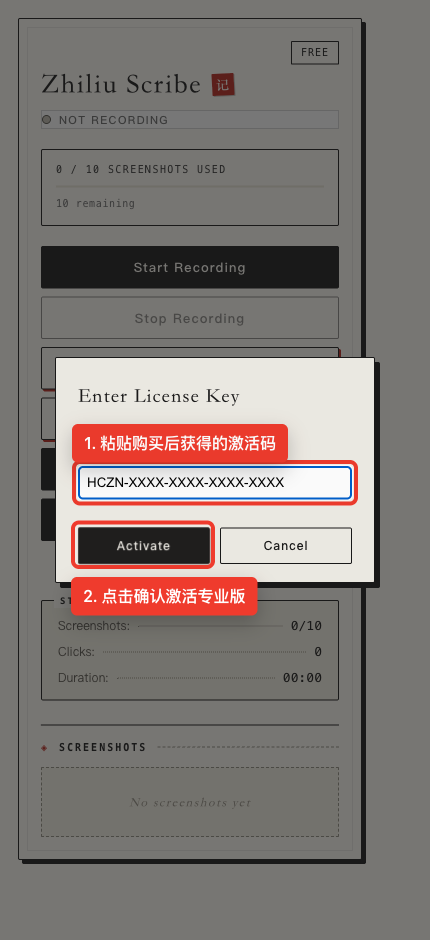
在插件弹窗底部点击“已有激活码?点此输入”,粘贴购买后获得的激活码,然后点击“确认激活”。激活成功后,插件会显示专业版状态,免费版额度限制会解除。
6. 使用插件记录操作
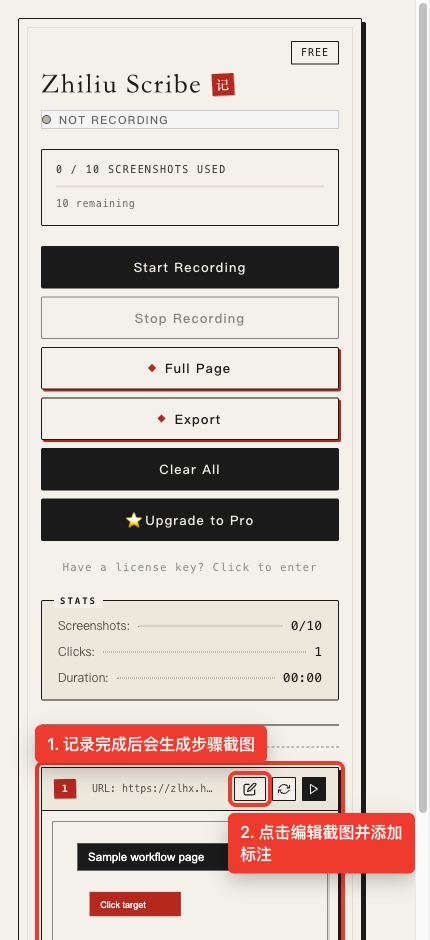
打开需要制作操作手册的网页,点击“开始记录”,按真实业务流程操作。完成后点击“停止记录”,插件会在“截图记录”区域生成步骤截图。点击截图旁边的编辑按钮即可进入编辑器。
7. 编辑截图并添加标注
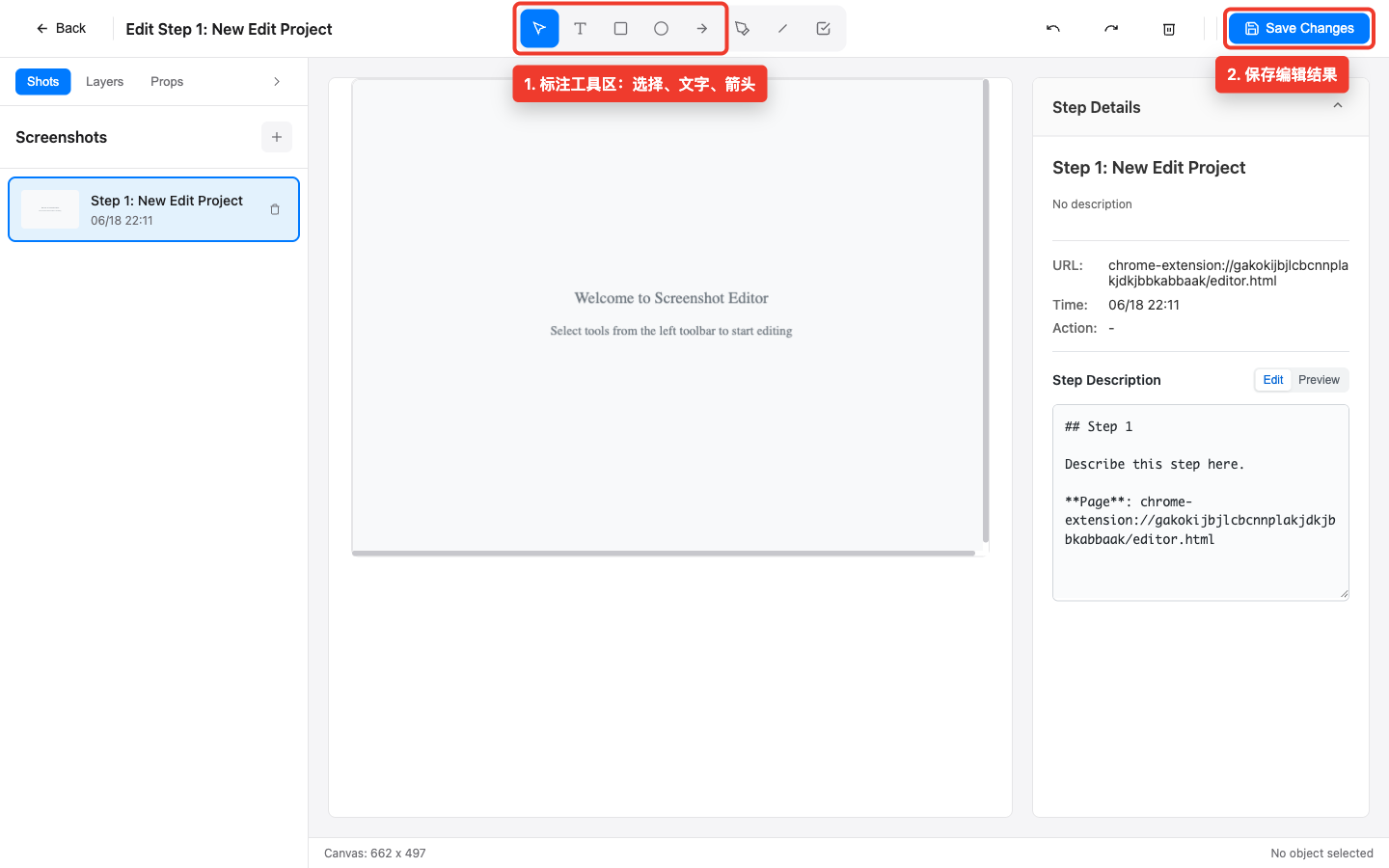
进入编辑器后,可以使用选择、文字、箭头、矩形、圆形和线条工具标注截图。每张截图建议只标注 1-3 个关键位置,避免信息过多。
8. 导出文档
所有步骤确认无误后,回到插件弹窗点击“导出”。根据需要选择 PDF、Word 或 Markdown。免费版 PDF 会带水印;专业版可去除水印,并解锁 Word、Markdown 和批量导出。
9. 常见问题
支付成功但没有看到激活码
打开 https://zlhx.hcznai.com/order/,输入 Paddle 交易号和购买邮箱重新查询。仍查询不到时,发送邮件到 jiangming@hcznit.cn。
插件显示中文还是英文由什么决定
插件语言跟随 Chrome 浏览器语言。中文 Chrome 显示中文,英文 Chrome 显示英文。官网也会按浏览器语言自动进入对应页面。
数据会上传到云端吗
默认不会。操作记录、截图、编辑内容保存在浏览器本地。专业版激活时,仅向授权服务发送激活码和匿名设备指纹,用于校验授权和设备绑定。